Eroge Playtime Tracker
エロゲのプレイ時間を 自動計測・記録
ゲームの起動・終了を検知してプレイ時間を自動で記録します。
- Windows 10 / 11 x64
- 無料・オープンソース
- 履歴はPC内保存・外部送信なし
3ステップで自動記録
インストール後はゲームの実行ファイルを登録するだけです。計測中はEroge Playtime Trackerを起動しておきます。
-
インストール
最新版のWindows x64用インストーラーをダウンロードして実行します。
-
ゲームを登録
実行ファイルを選びます。ErogameScape / VNDBのURLまたはIDからタイトルやブランドなども取得できます。
-
起動して記録
登録したゲームを起動すると、1回の起動を1セッションとして自動で記録します。
画面
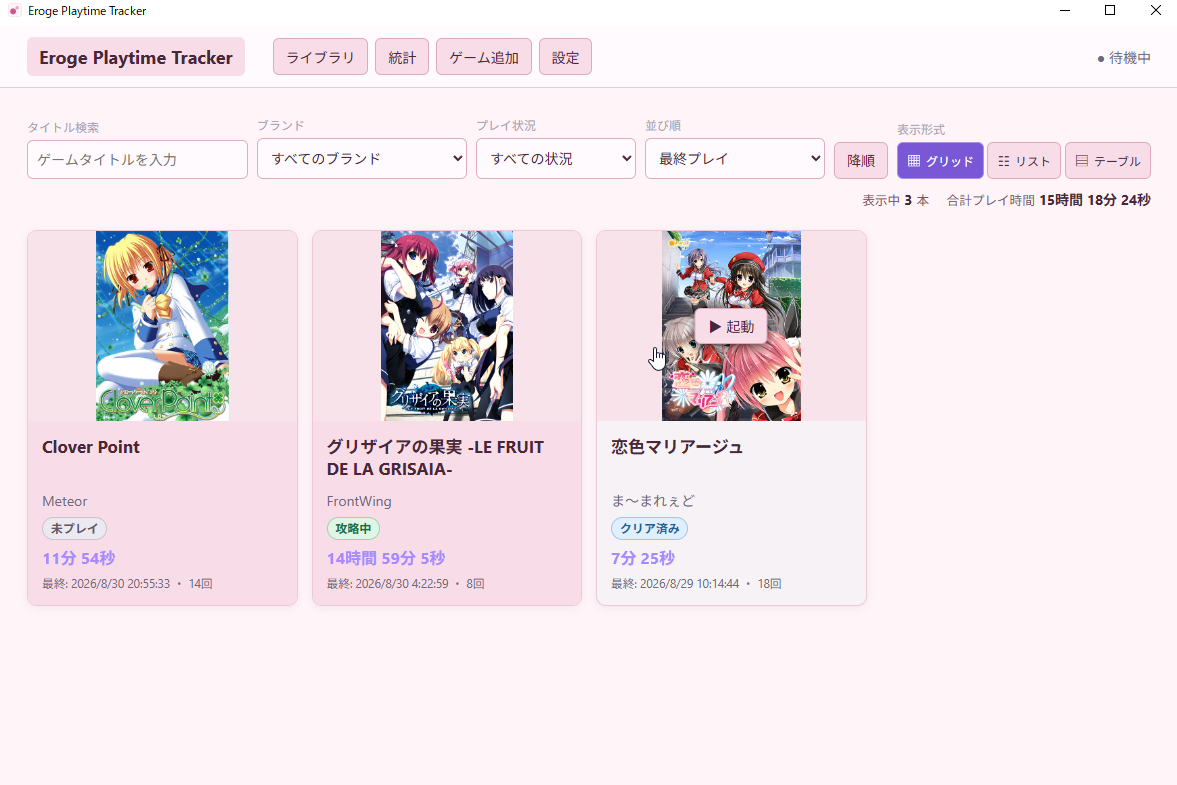
ライブラリ
登録したゲームとプレイ時間を一覧表示します。サムネイルの実行ボタンからゲームを起動でき、検索、絞り込み、並び替え、グリッド・リスト・テーブル表示にも対応しています。
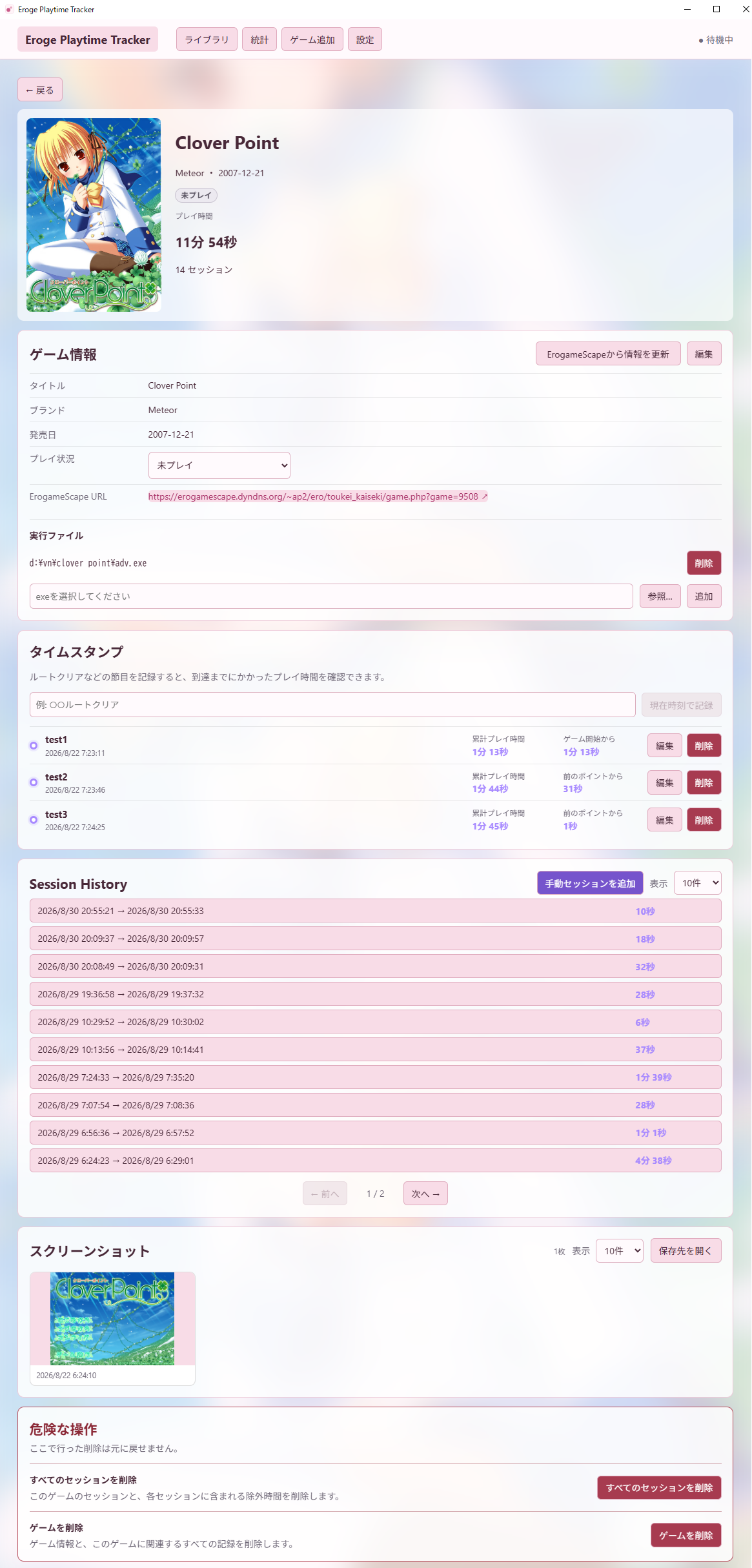
ゲーム詳細
ゲーム情報、合計プレイ時間、タイムスタンプ、セッション履歴、スクリーンショット、実行ファイルを確認・編集できます。
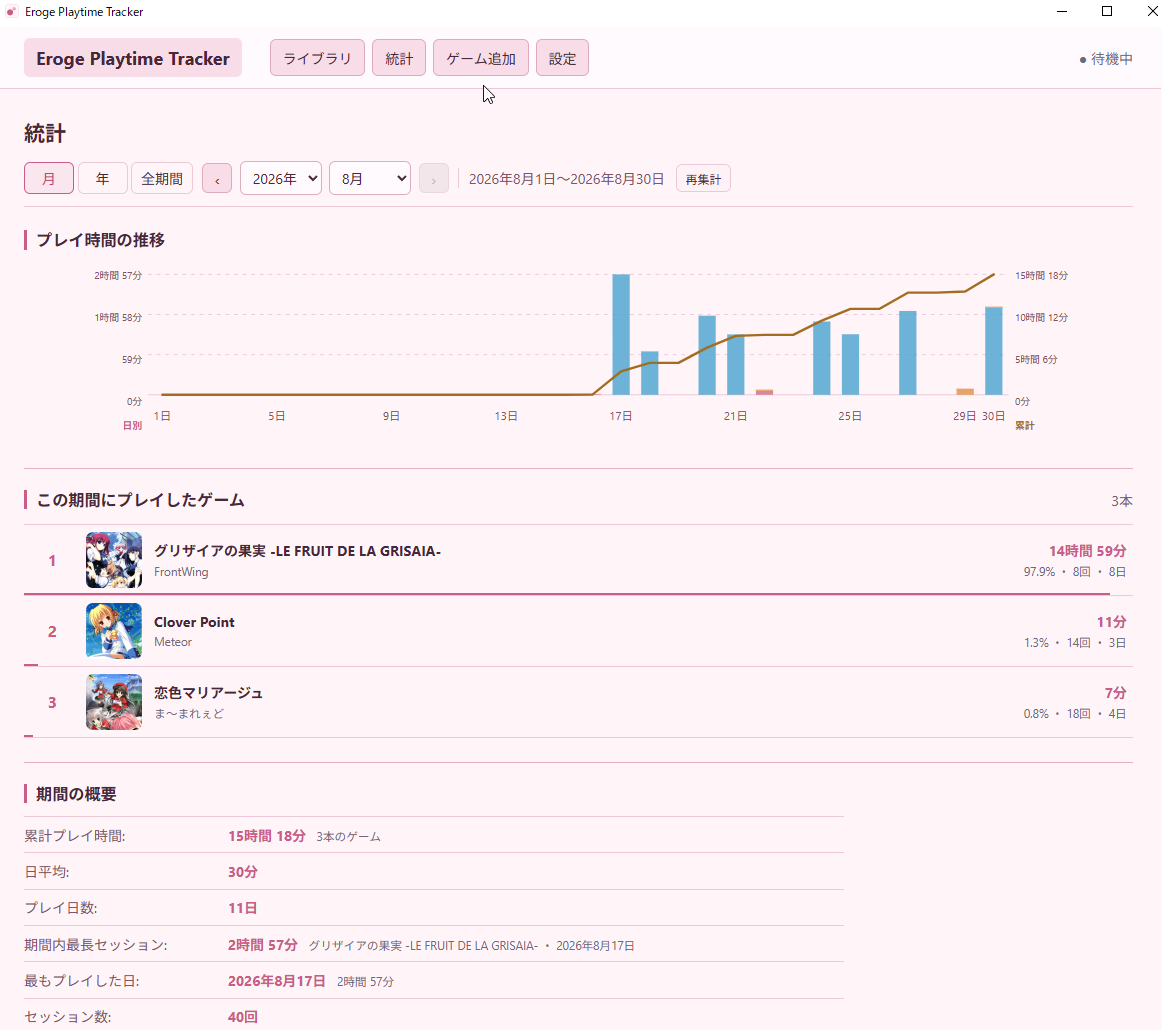
統計
月・年・全期間を指定して、プレイ時間の推移、ゲーム別の内訳、プレイ日数やセッション数を確認できます。
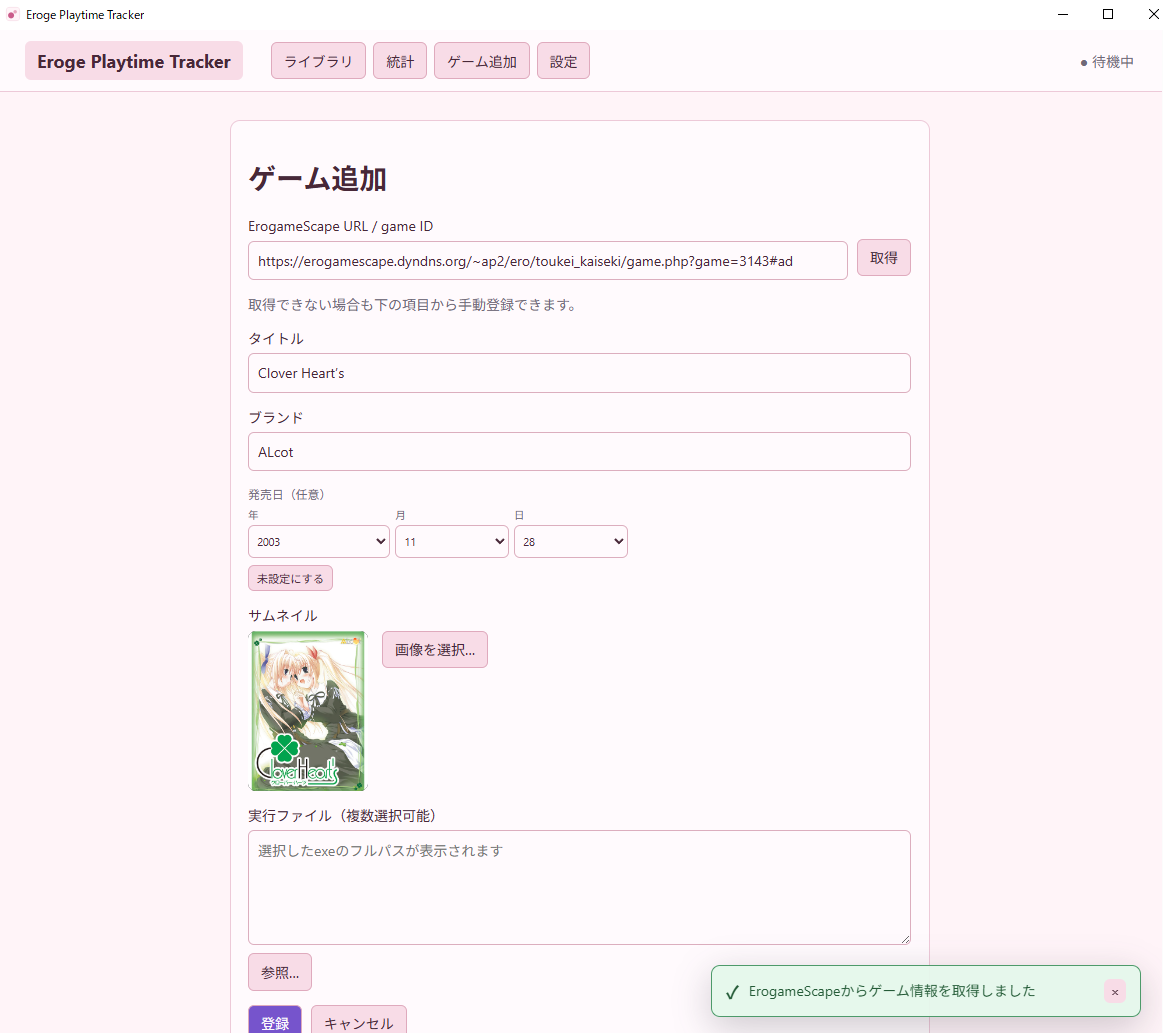
ゲーム追加
ErogameScape / VNDBのURLまたはIDから情報を取得するか、タイトルやブランドなどを手動で入力し、実行ファイルを登録します。
設定
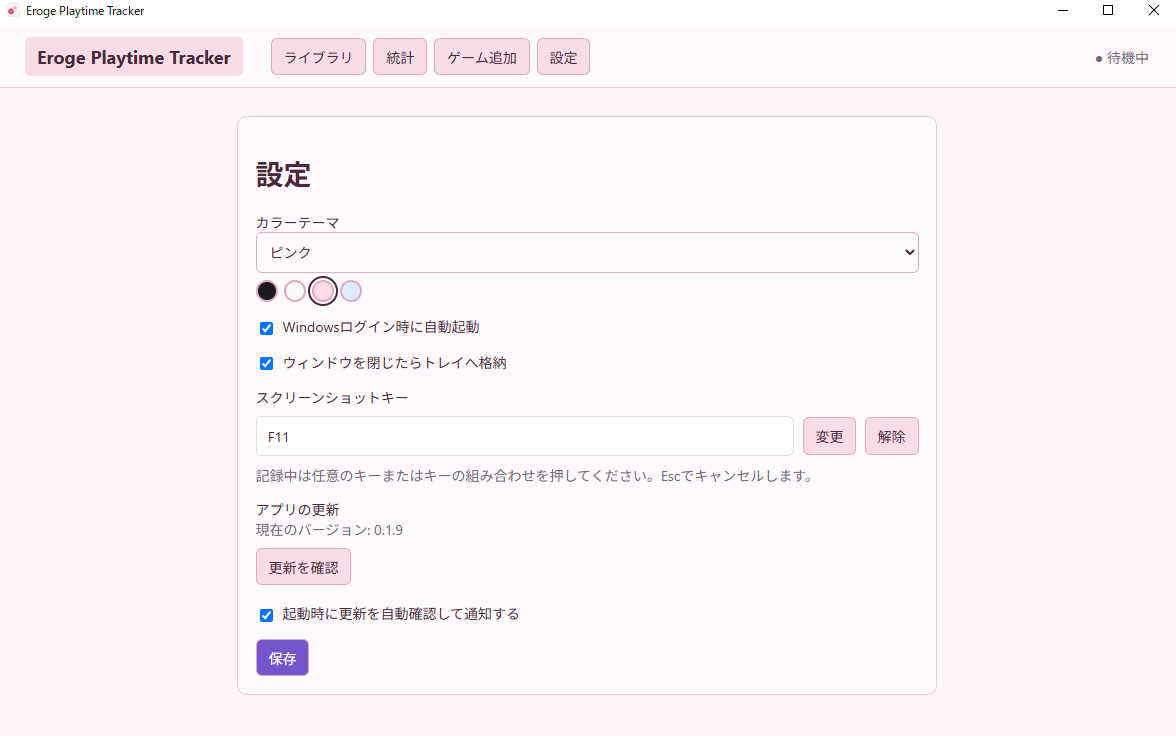
プレイ時間の計算方法、カラーテーマ、自動起動、トレイへの格納、スクリーンショットキー、アップデート確認を設定し、PC移行用データのエクスポート・インポートも行えます。
プレイ時間の計測方法
登録したゲームの起動と終了を検知し、1回の起動を1つのセッションとして記録します。プレイ時間は、記録したセッションの開始時刻と終了時刻をもとに算出します。
ゲームのウィンドウが表示されていても、ほかのアプリを操作している間はバックグラウンド区間として記録します。初期設定では、セッションの開始から終了までの時間から、この区間を除いた時間がプレイ時間になります。設定を変更すると、この区間もプレイ時間に含められます。
よくある質問
計測中はアプリを起動しておく必要がありますか?
はい。Eroge Playtime Trackerを起動しておく必要があります。設定からWindowsログイン時の自動起動を有効にできます。
ゲームがバックグラウンドにある時間も加算されますか?
初期設定では加算しません。設定で「バックグラウンド時間をプレイ時間から除外する」をオフにして保存すると、過去の履歴も含めて加算します。どちらの設定でもバックグラウンド時間の記録は続くため、あとから切り替えられます。
PCを移行するとき、記録したデータを引き継げますか?
はい。設定画面の「データの移行」からバックアップファイルをエクスポートし、新しいPCでインポートできます。ゲーム、プレイ履歴、設定、サムネイルを移行でき、スクリーンショットを含めるか選択できます。ゲーム本体は含まれません。インポートは現在のデータとの統合ではなく置き換えですが、置き換える直前のデータは自動でバックアップされます。
記録はあとから修正できますか?
はい。ゲーム詳細画面から手動セッションを追加し、セッション日時やバックグラウンド区間を編集・削除できます。